PÉNZSZERZÉS
Pénzszerzés az internet segítségével egyszerűen és gyorsan.
Weboldal bejelentése
Szabálysértő honlap?
Kérünk, jelentsd be!
Ügyfélszolgálat
PAYPAL REGISZTRÁCIÓ
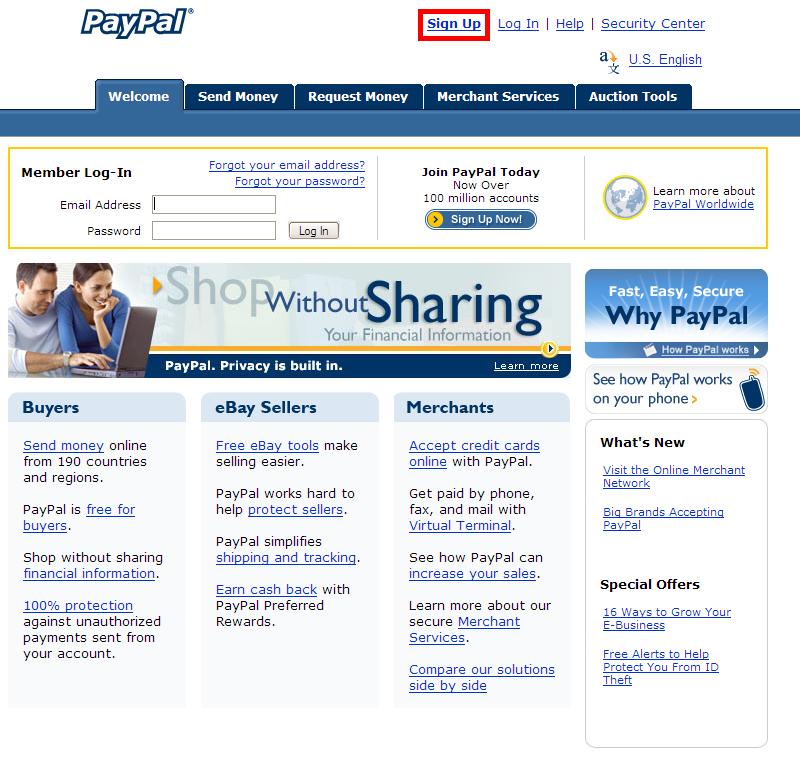
1. lépés: kattintsunk a fenti menüsorban a Sign up
feliratra.
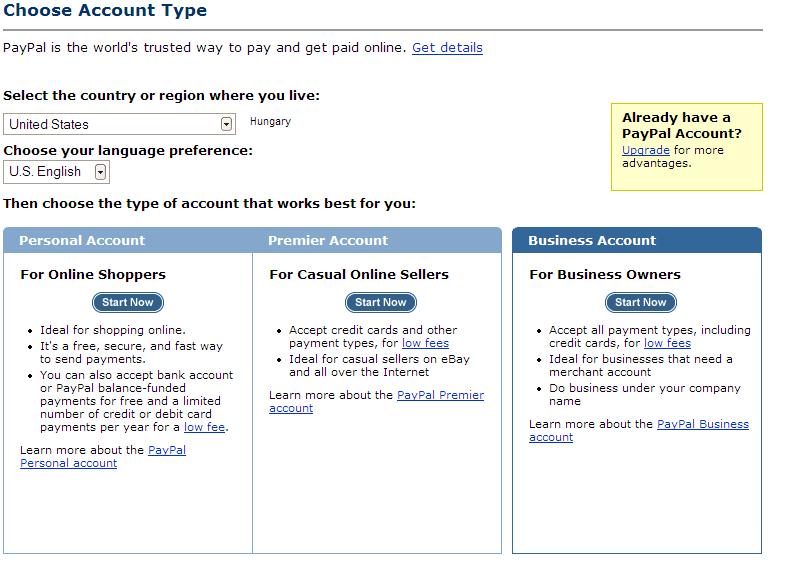
2. lépés: Select the country or region
where you live: Hungary
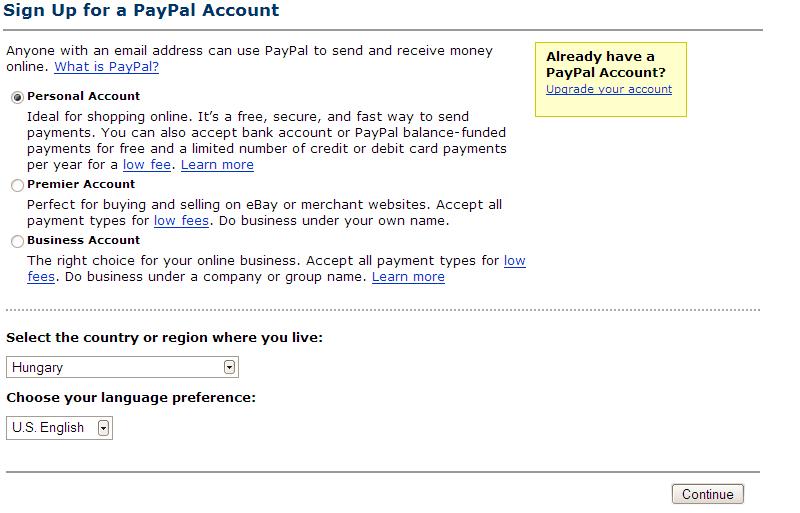
Így kell kinéznie, majd Continue
Regisztrációs úrlap kitöltése:
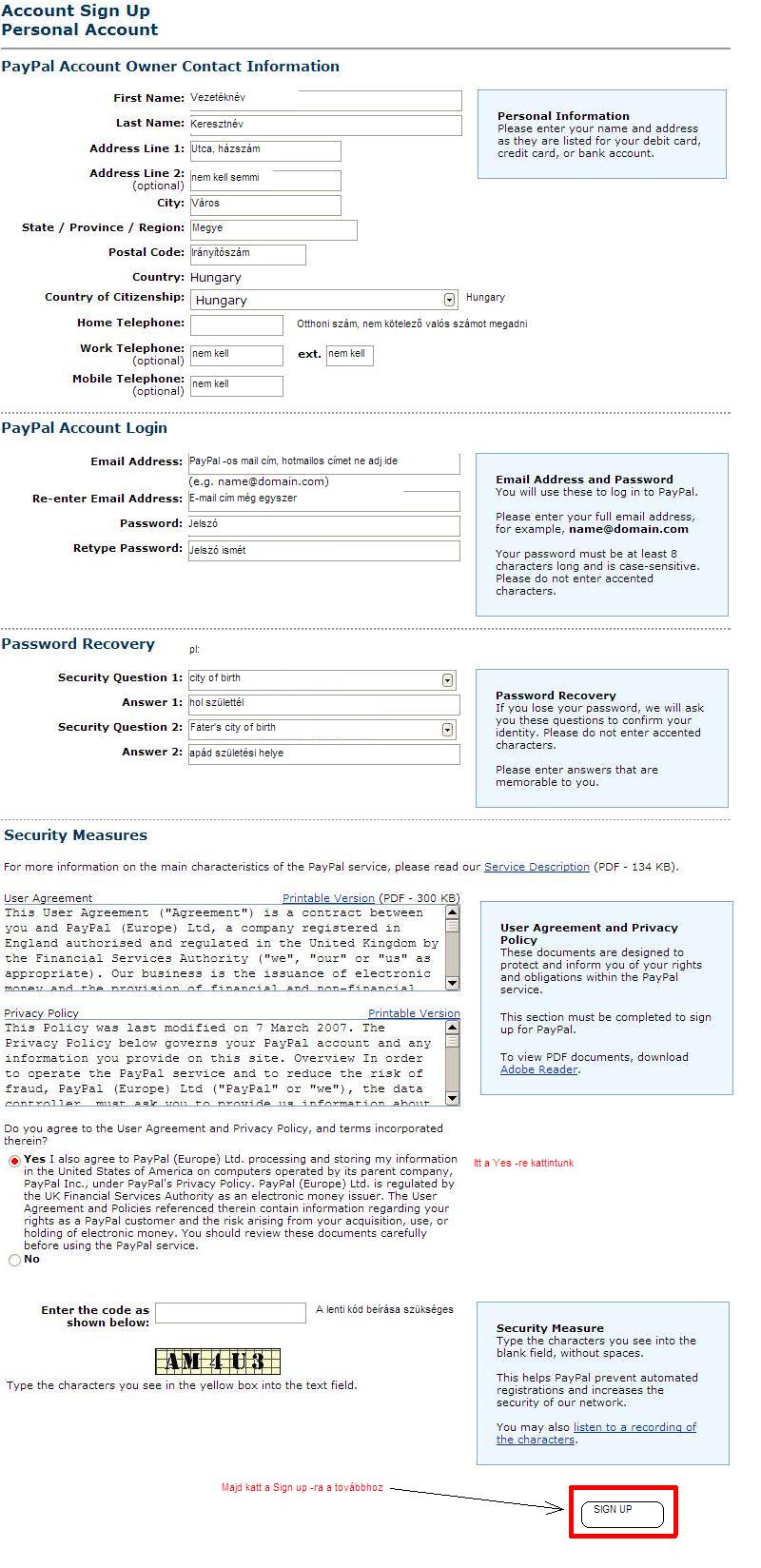
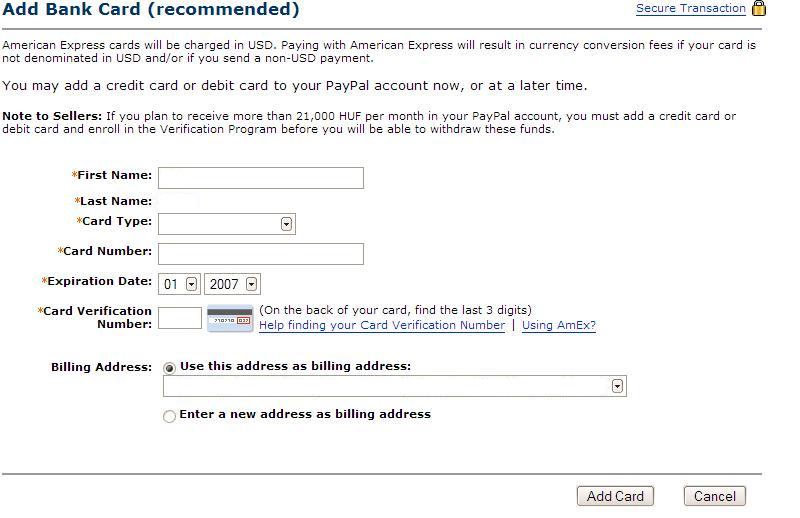
Ha van Visa Classic kártyád, és szeretnél kiutalni a PayPal
-ra, akkor add meg a kártyád adatait.
Ha nincs Visa Classic -od, csak Visa Electronod, vagy nem
szeretnél kiutalni PP -re, akkor Cancel.
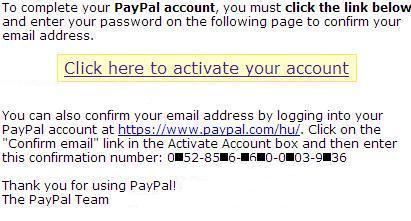
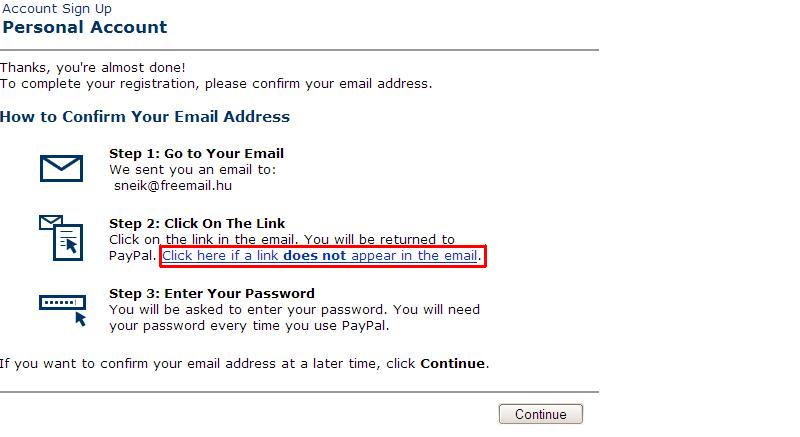
5-10perc múlva a megadott mail címedre kapni fogsz egy service@intl.paypal.com
című mail-t!
Rá kell kattintani a Click here to activate your account
-ra!
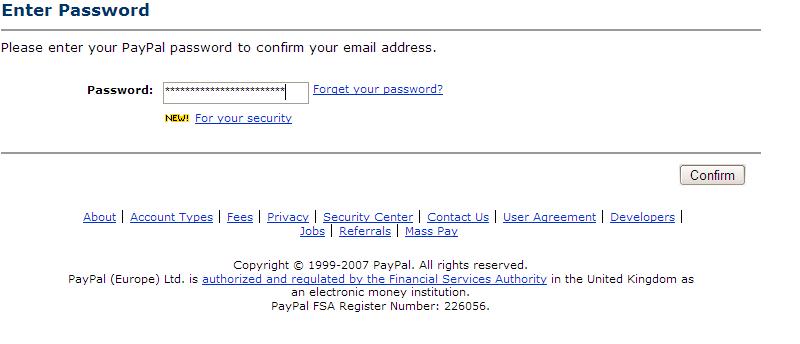
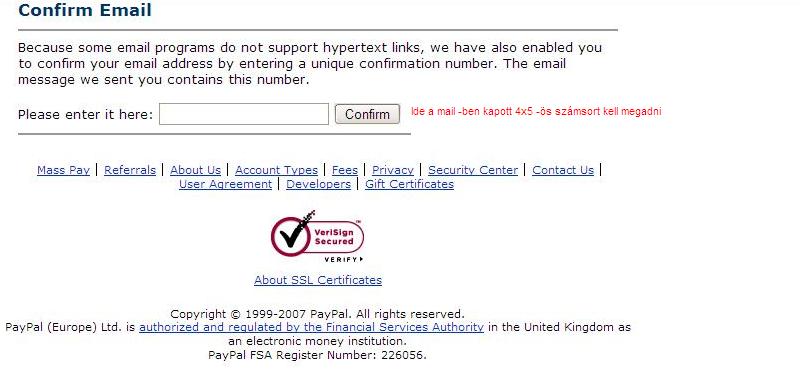
Utána a bejövő oldalon meg kell adni a PayPAl
regisztrációkor megadott jelszót, majd Confirm.
Ha elfelejtetted a jelszót, akkor katt a Step 2 -ben lévő
linkre és Continue
ALERTPAY REGISZTRÁCIÓ
A regisztrációhoz rá kell kattintani a cím alatti bannerra, tegyük is ezt meg, vagy katt a következő linkre: Alertpay regisztráció! Ezek után előjön az alertpay honlapja. Az oldal jobb része és közepe felé, zöld szinű alapon láthatunk egy nagy SIGN UP feliratot, gombot, kattintsunk is rá! A következő oldalon levő listában a nyelvet állítsuk magyarra: Choose your Country: Hungary. Majd a Personal starter szöveg alatti kis képre kattintsunk! Ez azt jelenti, hogy magánszemélyként és kezdőként regisztrálsz. Akkor érdemes ezt a lehetőséget választani, ha nem lesz túl magas pénzforgalmad az alertpay számlán. Ha nagy a forgalom (konkrétan több, mint 400 dollár havonta), illetve korlátlanul akarsz pénzt fogadni és utalni egyaránt, akkor válaszd a Personal Pro módot. Üzleti tevékenységhez pedig a Busines a javasolt módozat! A következő sorokban a Personal starter módot, lehetőséget kívánom folytatni, annak a regisztrációs menetét írnám le. Kattintás után a következő ablak jelenik meg:
Contact Information:
First Name: vezetékneved
Last Name: keresztneved
Phone: telefonszámod, csak számot írj, és nem kell + jel, pl.: 36201234567
Country: ország, válaszd ki a hungaryt
Adress 1: címed
Adress 2: elég 1 cim, ide nem kell semmit írni
City / Town: város, település
Region: a következőt írd be: N/A
Postal Code: irányítószámod
Értelemszerűen tessék kitölteni az adatokat, amiket kér az oldal. Érdemes azokat ékezet nélkül beírni. A *-os részeket pedig kötelező kitölteni, különben nem fogadja el az alertpay a regisztrációt! Ha ezzel kész vagy, rá kell kattintani a Next gombra, ami a következő oldalra irányít:
Login:
E-mail adress: egy
érvényes e-mail címet adj meg, ez lesz az alertpay
számla azonosítód is, amivel be tudsz majd
lépni.
Password: jelszó, minimum 6 karakter legyen
Re-enter password: ugyanaz a jelszó mégegyszer megerősítésre.
Security Questions:
Question 1: válassz egy tetszőleges kérdést, mindegy mit
Answer 1: írj be egy tetszőleges választ, bármit
Question 2: válassz egy tetszőleges kérdést, mindegy mit
Answer 2: írj be egy tetszőleges választ, bármit
Ez a kérdés-válasz funkció azt a célt szolgálja, ha netán elfelejtenéd a jelszavad, akkor a megfelelő kérdésre a megfelelő választ ha megadod, akkor emlékeztet az elfelejtett jelszóra. Magyarul mindegy milyen kérdést és választ írsz, akkor jegyezd meg, ha hajlamos vagy elfelejteni a jelszót!
Verification & User Agreement:
A képen látható biztonsági kódot (számot) be kell írni teljesen ugyanúgy. Erre biztonsági szempontból van szükségl, hogy az interneten pásztázó kis apró programok (majdnem vírusok), robotok ne tudjanak automatikusan regisztrálni. A következő szöveg előtti kis négyzetet x-eld be:
I agree to AlertPay's terms and conditions
Majd kattints a Register gombra! Ha ezzel kész vagy, be lehet rázni az oldalt. Később Kapni fogsz majd egy e-mailt, amiben rá kell kattintani a benne lévő hosszú regisztrációt megerősítő linkre, ami sokféle karaktereket tartalmaz, ezzel fogod élesíteni és aktiválni az alertpay számládat, és regisztrációt. Ha mindez megtörtént, azonnal be is léphetsz az e-mail cim és jelszó párossal, amit megadtál a regisztrációkor. Ekkor ismét meg kell majd adni még egy kódot, amiket majd tranzakciók, műveletek esetén fog kérni. Tulajdonképpen ez egyfajta pin kód, ami csak számokat tartalmazhat! Az alertpay regisztráció ezzel megtörtént, ismerkedj az oldallal!
Honlapkészítés ingyen:
Ez a weblapszerkesztő alkalmas
ingyen weboldal,
ingyen honlap készítés...
Mai: 1
Tegnapi: 1
Heti: 1
Havi: 3
Össz.: 18 271
Látogatottság növelés
PÉNZSZERZÉS - © 2008 - 2026 - penzszerzes.hupont.hu